
Табель обліку робочого часу (далі — Табель) потрібен для обліку використання робочого часу, контролю за його дотриманням, розрахунку заробітної плати.
Табель — це поіменний список працівників структурного підрозділу (цеху (відділу), дільниці) підприємства (фізособи-підприємця). Його зобов’язані вести всі роботодавці (у тому числі фізособи-підприємці) незалежно від кількості працівників (див. лист Мінпраці від 13.05.10 р. № 140/13/116-10)
Типова форма (№ П-5) затверджена наказом Держкомстату України від 05.12.08 р. № 489. Вона має рекомендаційний характер (див. лист Держкомстату від 19.03.10 р. № 17/1-25/ж-61/10/59). Тому роботодавці можуть змінювати та/або доповнювати цю форму іншими показниками, необхідними для обліку використання робочого часу з урахуванням специфіки своєї діяльності.
Детальніше розглянемо роботу додаткової зовнішньої обробки «(СФ) Табель робочого часу» на прикладі роботи в конфігурації BAS Бухгалтерія.
Для формування табелю, необхідно сформувати документ «Нарахування зарплати» за повний місяць.

Доступ до ресурсу із документацією та методичною інформацією тільки для користувачів, які мають діючий договір з обслуговуючою компанією. За даними авторизації звертайтесь до обслуговуючого партнера.
Після проведення нарахування зарплати, необхідно відкрити обробку із заповненням друкованої форми табелю. Користуйтесь навігацією з скріншоту.

У вікні, що відкрилось, необхідно обрати місяць, за який необхідно сформувати друковану форму. Якщо в інформаційній базі ведеться облік більше ніж однієї організації, оберіть потрібну організацію. За замовчуванням відкриється вибрана Вами в налаштуваннях основна організація. Також можна обрати необхідний підрозділ. Зверніть увагу, якщо реквізит «Підрозділ» буде порожнім, то таблична частина буде заповнена всіма актуальними співробітниками.
Для заповнення документу потрібно вказати відповідальних осіб, для підстановки в друковану форму, у вкладенні «Відповідальні особи»

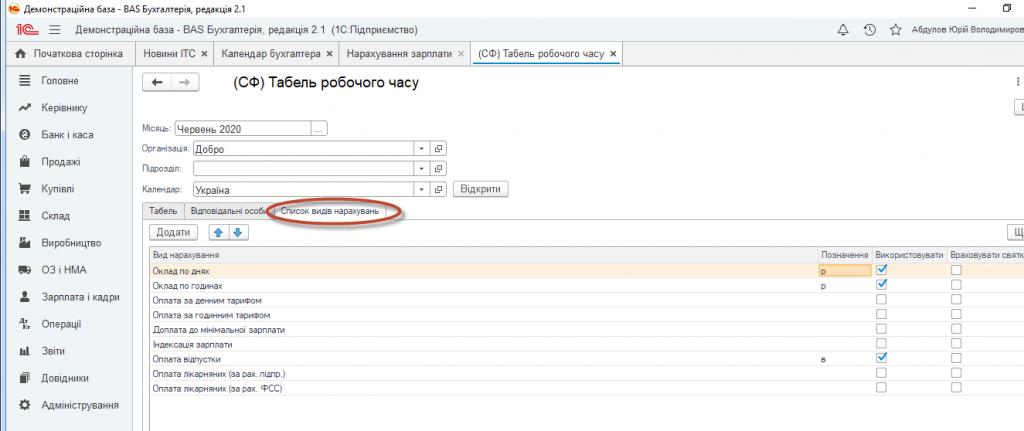
Потім перейдіть у вкладення «Список видів нарахувань». Проставте умовні позначення, після чого відмітку по видах нарахувань. Якщо в списку немає необхідного нарахування використайте кнопку «Додати» 
Повертаємось у вкладення “табель”.
Зверніть увагу! Тривалість робочого та передсвяткового дня вказуємо внизу, так як відображено в скріншоті. 
Наступний крок заповнення самої табличної частини. Натискаємо кнопку «Заповнити»
При необхідності можна додати співробітника до загального списку табличної частини. Розрахувати по всім і отримуємо заповнення всього документу.

Вихідні та святкові дні заповнюються із календаря, який необхідно заповнити на початку кожного року.
Друкована форма табелю обліку виводиться по кнопці «Сформувати»
